

5. Cadastro de Custos

Essa configuração é muito importante, porque é a partir dos custos que a *GAP BI* consegue mostrar *lucro real, margem correta e resultados confiáveis.*
👉 O que fazer:
- Na *barra de navegação da GAP BI*, passe o ponteiro em cima de *Produtos* e selecione *Gerenciamento de Custos.*
- Você verá uma lista com todos os produtos *SEM CUSTO* cadastrados.
- Confira os custos na sua planilha ou marketplace e cadastre os custos dos seus produtos.
Cada produto é identificado pelo *nome, SKU* e pela indicação se é *variação, kit ou simples.*

EXISTEM DUAS FORMAS:
Opção 1 - CADASTRO OS CUSTOS MANUAL:
👉 *Como fazer:*

👉 *No menu superior clique na opção PRODUTOS e depois GERENCIAMENTO DE CUSTOS*.
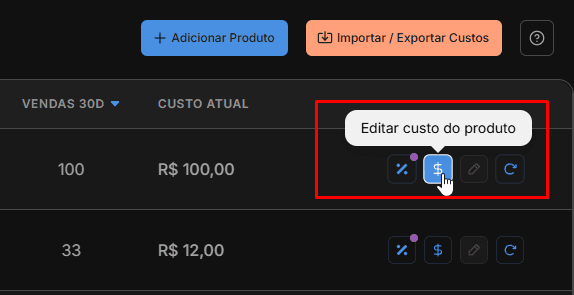
👉 *Clique no CIFRÃO que aparece na extrema direita do produto*.
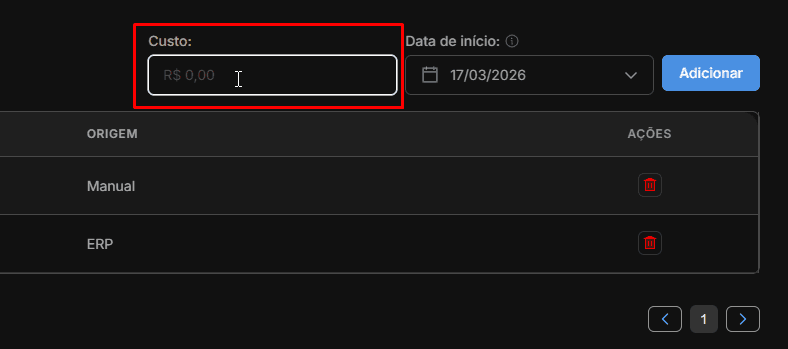
👉 *Adicione o custo e salve a alteração*.
🚨 *Importante:* Ao inserir a planilha ou cadastrar os custos dos produtos, sempre defina a *data de início dos custos a partir de 01/01/2026 (Janeiro).*
Isso é fundamental porque a plataforma considera um *histórico retroativo de 30 dias* a partir do início da integração com a GAP BI.
Dessa forma, os pedidos realizados nos *30 dias anteriores* já ficarão com os *custos corretamente aplicados.*
🎯 Agora você pode verificar lá na *área dos pedidos* se os custos foram registrados direitinho 🤝
Opção 2 - UTILIZANDO PLANILHA:
👉 Funciona assim:* Se você utiliza alguma planilha que mostre *o SKU e o custo dos produtos* ou um ERP que ainda não temos parceria *(como Upseller, Expand, Omie, entre outros),* é possível *exportar* uma *planilha de custos* do seu ERP e *importar na GAP BI.*
Isso economiza tempo e evita cadastro manual. 🚀
👉 O que fazer:
- Exportar a planilha do seu ERP ou *fazer uma cópia de uma planilha pessoal* que mostre os *custos e o SKU dos produtos.*
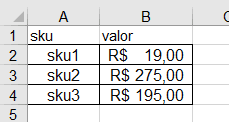
- *Deletar todas as colunas* e deixar *apenas* as colunas *SKU e VALOR*, nessa ordem respectiva.
- Importar essa planilha na *GAP BI.*
Esse é um exemplo de como a planilha pode aparecer quando você exporta do seu ERP ou da sua planilha pessoal.
👉 O próximo passo será fazer *uma cópia dessa planilha* e remover as colunas que *não serão utilizadas.*
Também pode ser necessário *ajustar o nome de algumas colunas.*
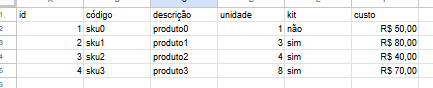
👉 Neste caso específico, vamos alterar:
- *CÓDIGO* → para *SKU*
- *CUSTO* → para *VALOR*
Isso garante que a GAP BI reconheça corretamente as informações no momento da importação.
A visão final dessa planilha *depois dessas alterações* deve se parecer com essa:
👉 Como prosseguir:
👉 *No menu superior clique na opção PRODUTOS e depois GERENCIAMENTO DE CUSTOS*.
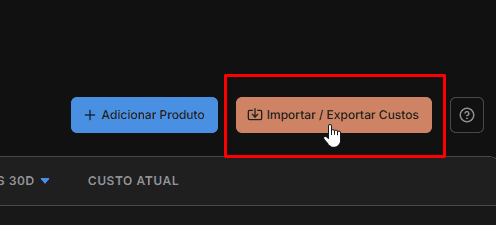
👉 *Na extrema direita da tela você deve clicar no botão IMPORTAR CUSTOS*.
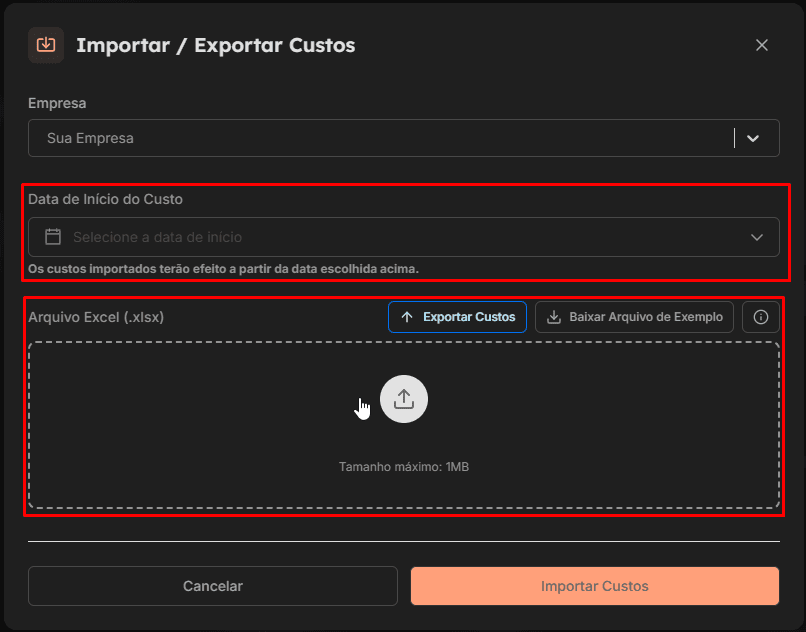
👉 *Agora é só colocar uma data de início para esse custo ser aplicado, colocar a planilha editada e clicar no botão laranja abaixo*.
🔎 OBS: Inclusive você pode *baixar uma planilha* de exemplo para ver *como importar a planilha.*
🚨 *Importante:* Ao inserir a planilha ou cadastrar os custos dos produtos, sempre defina a *data de início dos custos a partir de 01/01/2026 (Janeiro).*
Isso é fundamental porque a plataforma considera um *histórico retroativo de 30 dias* a partir do início da integração com a GAP BI.
Dessa forma, os pedidos realizados nos *30 dias anteriores* já ficarão com os *custos corretamente aplicados.*
⚠️ AVISO:
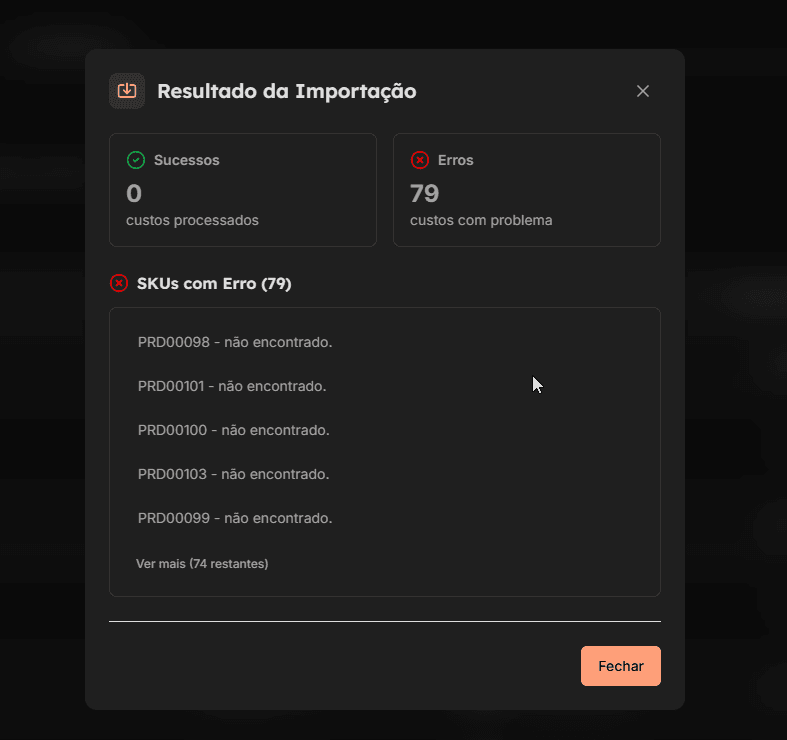
Pode acontecer de alguns produtos apresentarem erro e o custo *não ser aplicado automaticamente.*
👉 Isso normalmente ocorre quando o sistema *não encontra correspondência* entre o *SKU da planilha* e o *SKU dos produtos importados do seu marketplace.*
Mas pode ficar tranquilo 😊
Nesses casos, basta fazer o *cadastro manual apenas dos produtos que não foram reconhecidos*.
Para facilitar, é só clicar em *PRODUTOS* e depois *PRODUTOS SEM CUSTO*. Geralmente são poucos itens, e o processo é rápido.